最近、SNS等でスキャムにあって盗まれてしまったとの情報を見かけることが増えています。
仮想通貨界隈では、自分自身で防御力を高めなければなりません。
そのためにハードウェアウォレット Ledger Nano S Plus(レジャーナノSプラス)は、
防御力を高めてくれるツールの1つです。
この記事を読むことで次のことが分かります。
・ 仮想通貨をハードウェアウォレットで保管した方が良い理由
・ Ledger Nano S Plus(レジャーナノSプラス)の設定方法
・ 仮想通貨をLedger Nano S Plus(レジャーナノSプラス)に移動する方法
とりあえず、 Ledger Nano S Plus(レジャーナノSプラス)を購入したけれど、
「設定が面倒なので Ledger Nano S Plus(レジャーナノSプラス)の設定をしていない」
そのような人にも分かりやすく設定ができるように画像を使って、
Ledger Nano S Plus(レジャーナノSプラス)の設定手順を説明しています。
Ledger Nano S Plus(レジャーナノSプラス)を使用する必要性について
Ledger Nano S Plus(レジャーナノSプラス)は、
フランスLedger社の代表的なハードウェアウォレットです。
Ledger Nano S Plus(レジャーナノSプラス)は、
全世界で400万人が利用しており、5,500種類以上の暗号資産に対応しています。
保有通貨は、専用アプリケーションLedger Liveを使って一元管理するので、
堅牢なセキュリティで暗号資産を守ります。
なぜハードウェアウォレットが良いのでしょうか?
Ledger Nano S Plus(レジャーナノSプラス)を使用する必要性2点に解説していきます。
1 ホットウォレットの弱点について
まずは、メタマスクや取引所のウォレットとハードウェアウォレットの違いについて知ることが重要です。
・ホットウォレットについて
メタマスクはイーサリアムなどに対応している暗号資産ウォレットですが、Ledger Nano S Plusのハードウェアウォレットとは異なり、インターネットに繋がっているオンライン上のホットウォレットになります。
取引所のウォレットやモバイルウォレットもメタマスク同様のホットウォレットです。
これらのウォレットは、NFT取引にはとても利便性が高いウォレットですが、NFTや仮想通貨を保管するためのウォレットには向いていません。
メタマスクからNFTを盗まれたなどの盗難被害が出ているのはインターネット上に繋がっているために発生する事象であり、色々なサイトへウォレット接続するためにいつハッキングされてもおかしくない状態と言えます。
・コールドウォレットについて
ホットウォレットとは異なり、コールドウォレットはインターネットから切り離されたオフライン上でNFTや暗号資産を管理します。
そのため、ハッキング被害等でNFTを盗まれる心配がなく、最もセキュリティの高い保管方法と言えます。
上記のことからインターネット上に繋がっているホットウォレットと言われるメタマスクや取引所のウォレットは、セキュリティ面が高いとは言えません。
2 ハードウエアウォレットで保管することによる利点について
ハードウエアウォレットは、仮想通貨をパソコンや
スマホの通信環境から隔離した状態で保管することができ、
自分で秘密鍵(ブロックチェーンネットワークでの発信発信トランザクションを
承認するために使用される重要な情報)を管理して
安全なハードウエアデバイスに保存する暗号資産ウォレットです。
ハードウェアウォレットはコールドウォレットと言われ、
インターネットから切り離されたオフライン上で管理されているため、
最もセキュリティの高い保管方法と言えます。
以上の2点から、
暗号資産については、ホットウォレットと言われているメタマスクや取引所のウォレットに入れておくのではなく、
コールドウォレットと言われるハードウエアウォレットで管理することが
セキュリティを高める上でも必須であると言えます。
そのハードウェアウォレットの1つに
Ledger Nano S Plus(レジャーナノSプラス)があげられます。
Ledger Nano S Plus(レジャーナノSプラス)は、
Ledger Nano Plus(レジャーナノプラス)の進化版の金庫とも言われています。
Ledger Nano S Plusの購入方法
Ledger Nano S Plus(レジャーナノSプラス)を購入する際には、
Ledger社の公式サイトから購入することをおすすめします。
Amazon等で売られている場合もありますが、
ウイルス等が製品に入っている場合もあるかもしれませんので、
購入する場合はLedger社の公式サイトから購入するようにしてください。
Ledger社の公式サイトは下記のバナーからアクセスすることができますので、
Ledger Nano S Plus(レジャーナノSプラス)の購入を検討されている方は、
是非公式サイトでLedger Nano S Plusの性能を確認してみてください。
海外公式サイトですが、日本語に対応しておりますので、
購入手続きは問題なく行うことができます。
その際にLedger Nano S Plusの設定に色々と苦労した経験があったので、
その経験を活かして分かりやすく設定手順を書いています。
Ledger Nano S Plusの到着までの期間
わたしは Ledger社の公式サイトからLedger Nano S Plus(レジャーナノSプラス)を注文して
自宅に到着するまで約2週間掛かりました。
人によっては1週間で届く人もいれば、到着まで1か月近く掛かる人もいるみたいです。
到着期間については海外からの発送になるので、前後することは致し方ないと思われます。
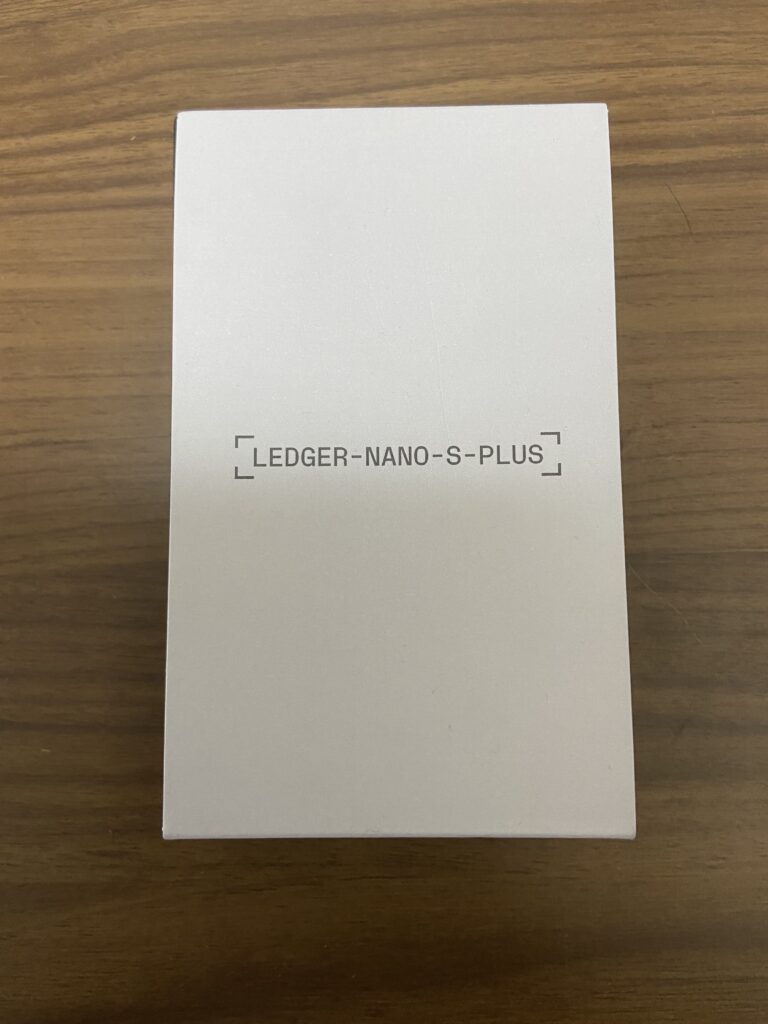
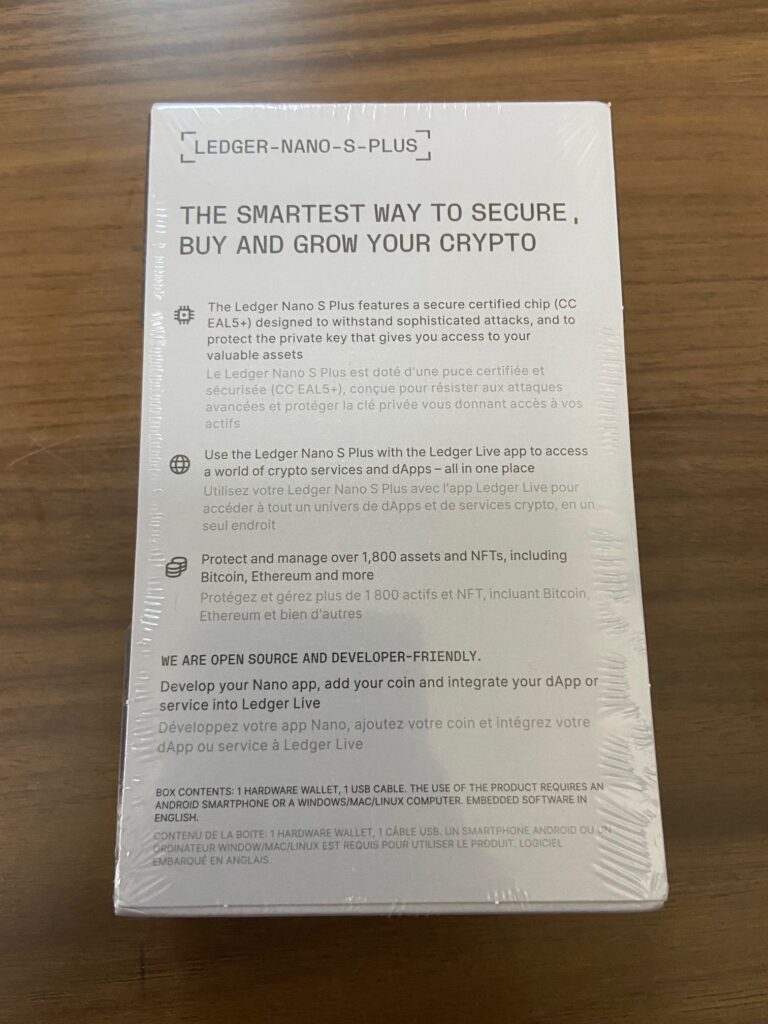
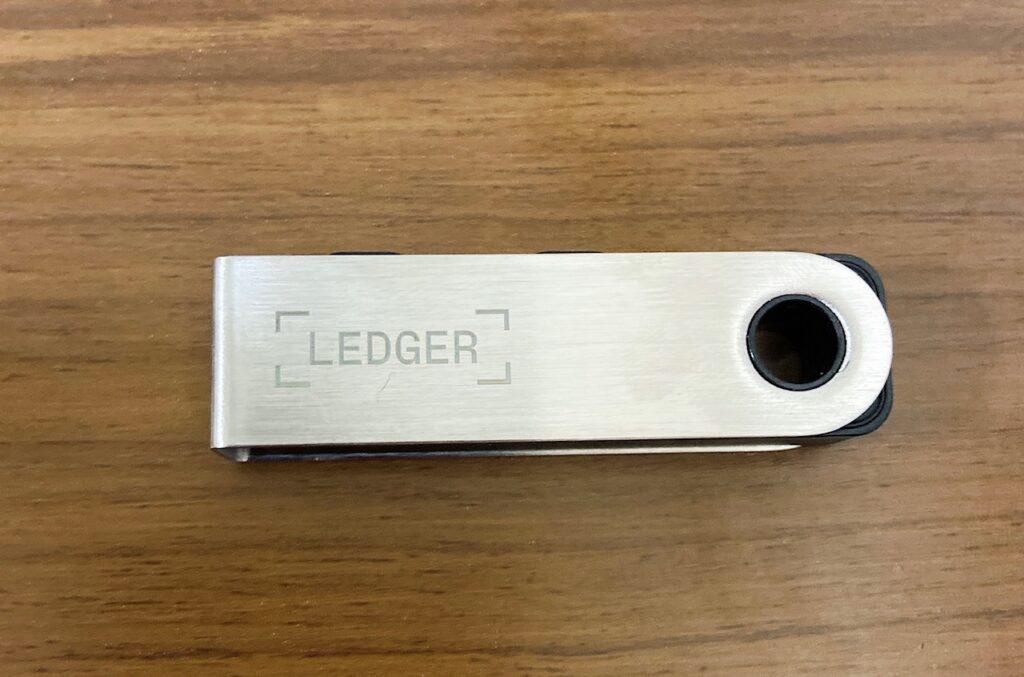
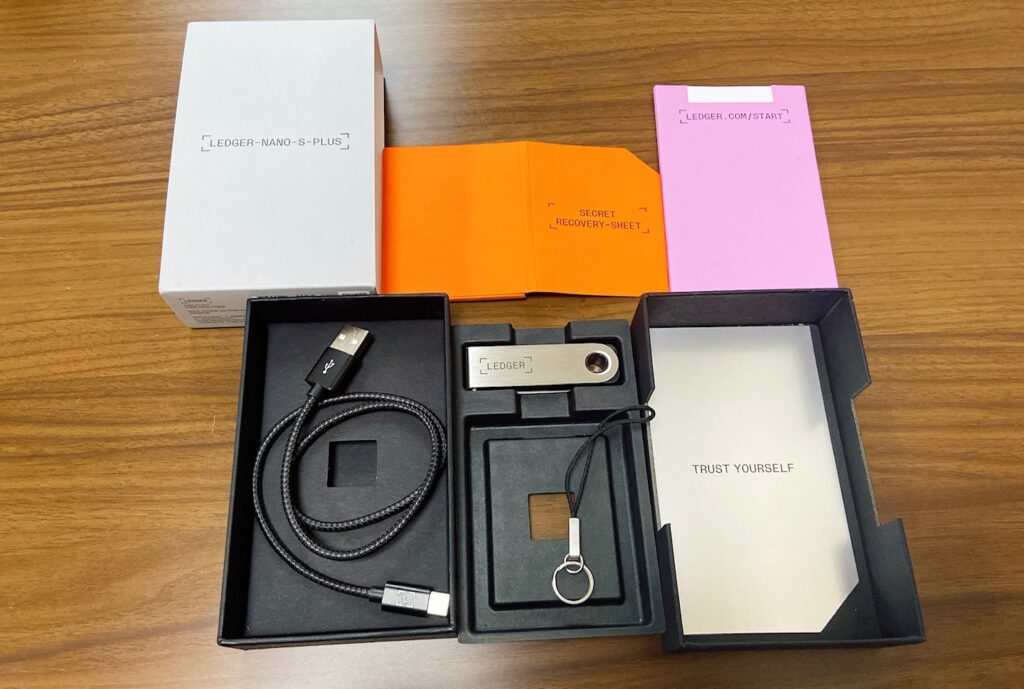
Ledger Nano S Plusの箱を空けると、これからの物が中に入っています。Ledger Nano S Plusの実物についてはUSBと同じくらいの大きさになります。
Ledger Nano S Plusの設定方法
それでは Ledger Nano S Plus(レジャーナノSプラス)を実際に設定していきましょう。
初めて設定される方も下記の手順に従って進めれば、
簡単にLedger Nano S Plus(レジャーナノSプラス)の設定を行うことができます。
Ledger Live アプリをダウンロード
まず、Ledger Nano S Plusをパソコンと接続します。
Macの場合はアダプターを用意してLedger Nano S Plusとパソコンを接続します。
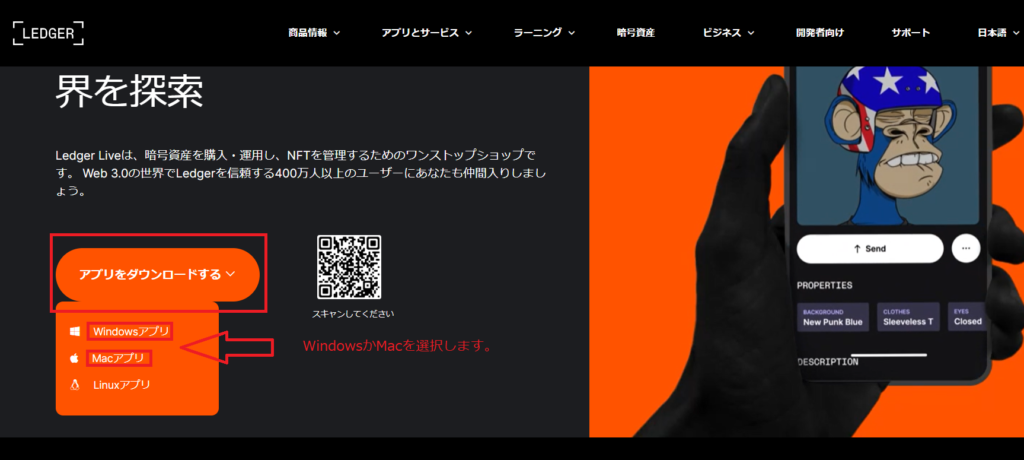
Ledger社の公式サイトからLedger Liveのアプリのダウンロードが必要になります。
必ず公式サイトからダウンロードを行ってください。
英語が読みにくい方は日本語に翻訳をして進めてください。
①デスクトップ又はモバイルの選択肢になっているので、デスクトップをクリックします。
②Windowsアプリ又はMacアプリの選択になっているので、
Ledger Nano S Plusに接続しているパソコンの種類によって選択を行います。
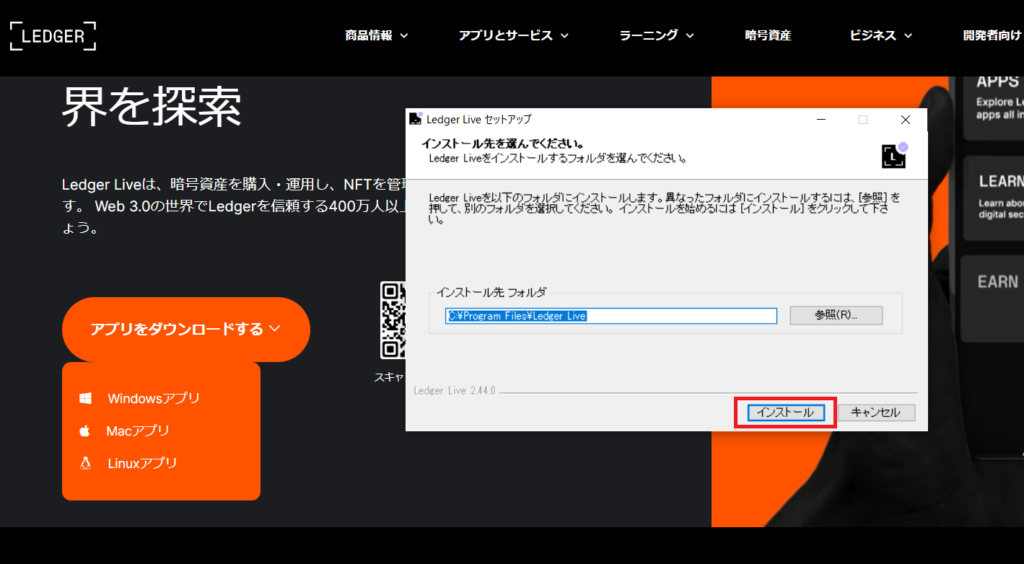
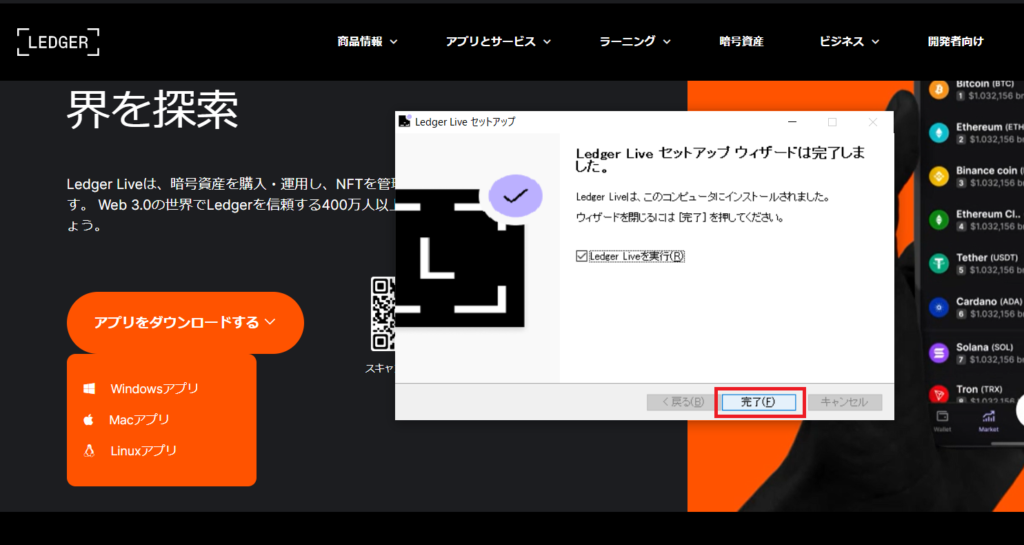
③インストール先フォルダを選択してインストールをクリックします。
④「Ledger Liveセットアップウィザードは完了しました」を表示が出たら、
Ledger Live アプリのダウンロードが完了です。
Ledger Live アプリの初期設定
Ledger Live アプリのダウンロードが完了したら、
パソコン画面からLedger Live アプリをクリックしてアプリ画面を開きます。
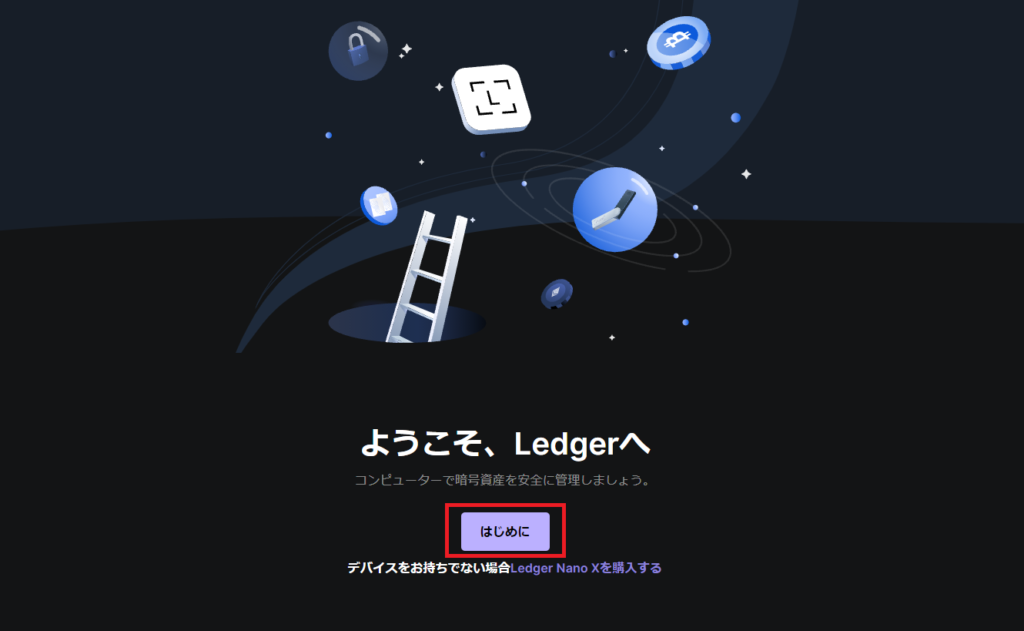
①Ledger Live アプリの画面が開いたら画面の手順に従って続きを進めていきます。
まず「はじめに「」をクリックします。
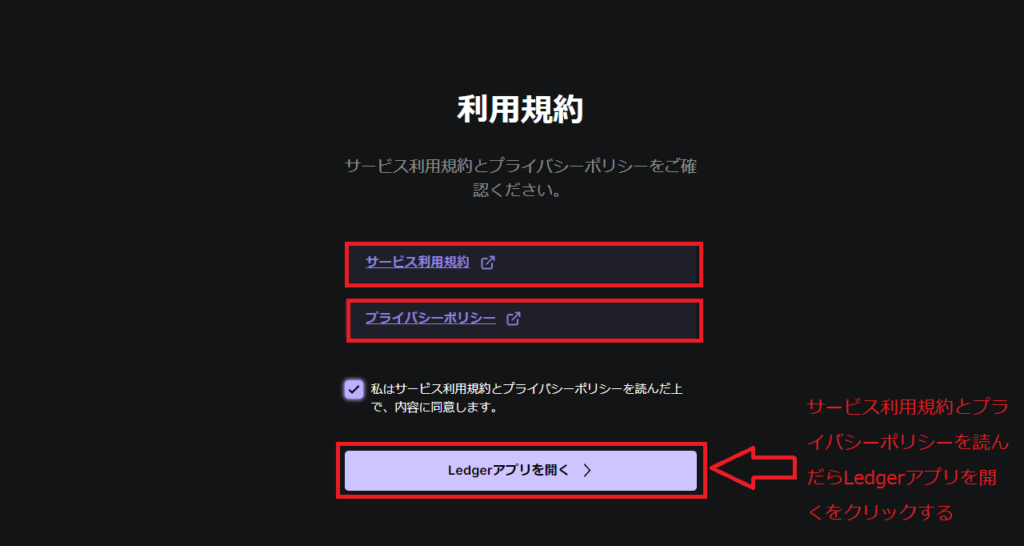
②サービス利用規約とプライバシーポリシーを読んだら、
チェックボックスにチェックを入れて、
Ledgerアプリを開くをクリックします。
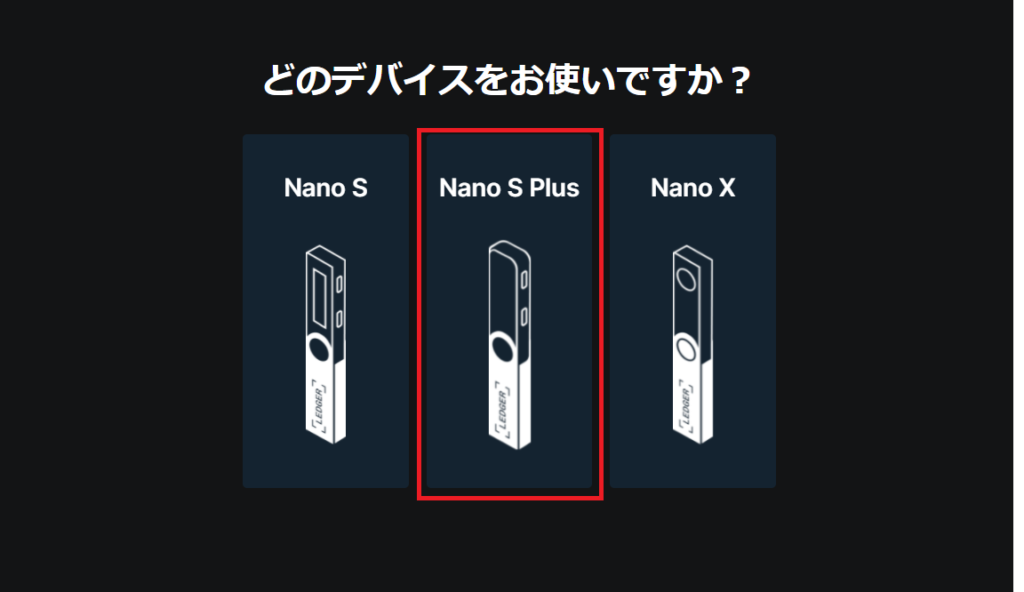
③パソコンに接続してるデバイスを選択します。
今回はLedger Nano S Plusの設定を行うので、真ん中の「Ledger Nano S Plus」を選択します。
④今回は初めてLedger Nano S Plusを設定するので、
上の段の「新しいNano S Plusをセットアップ」を選択します。
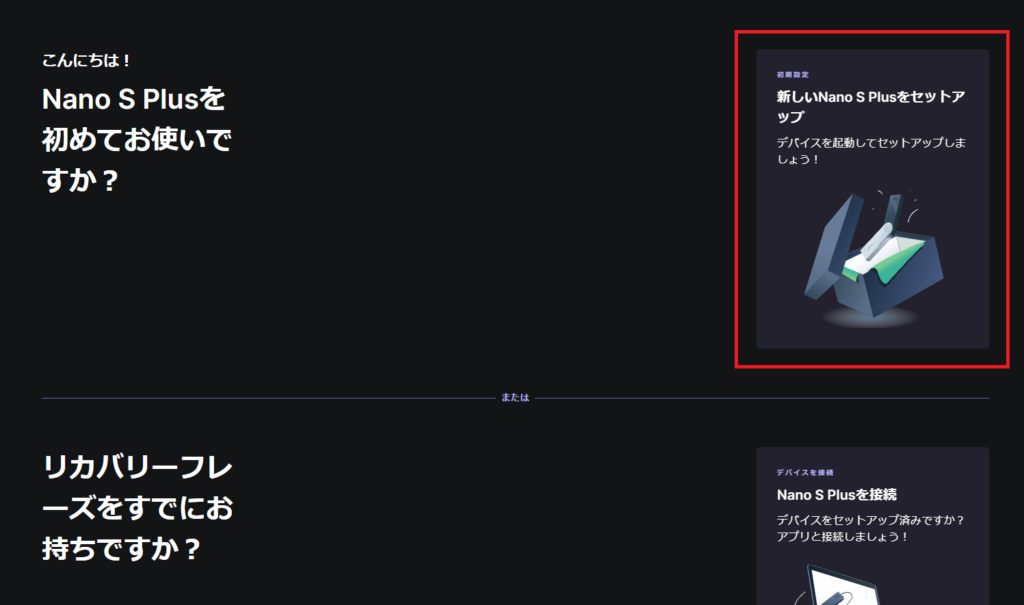
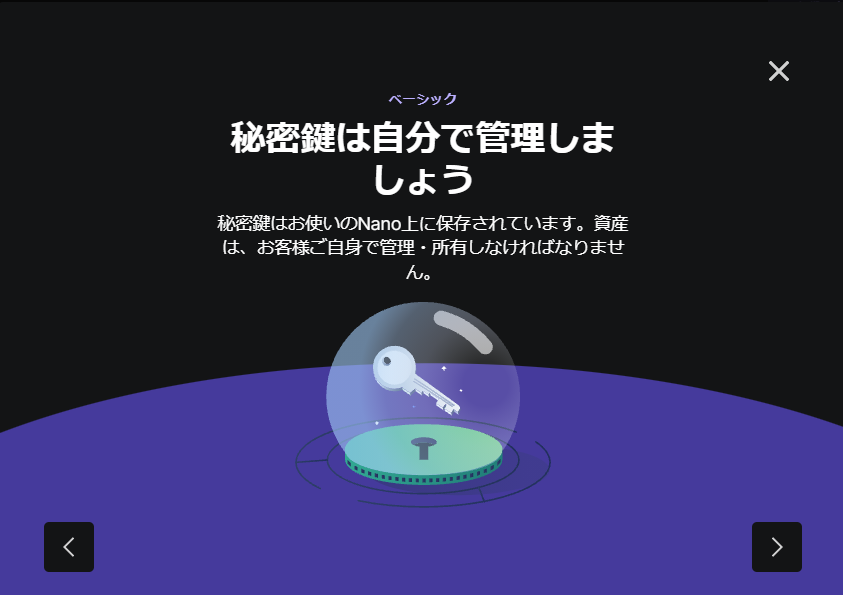
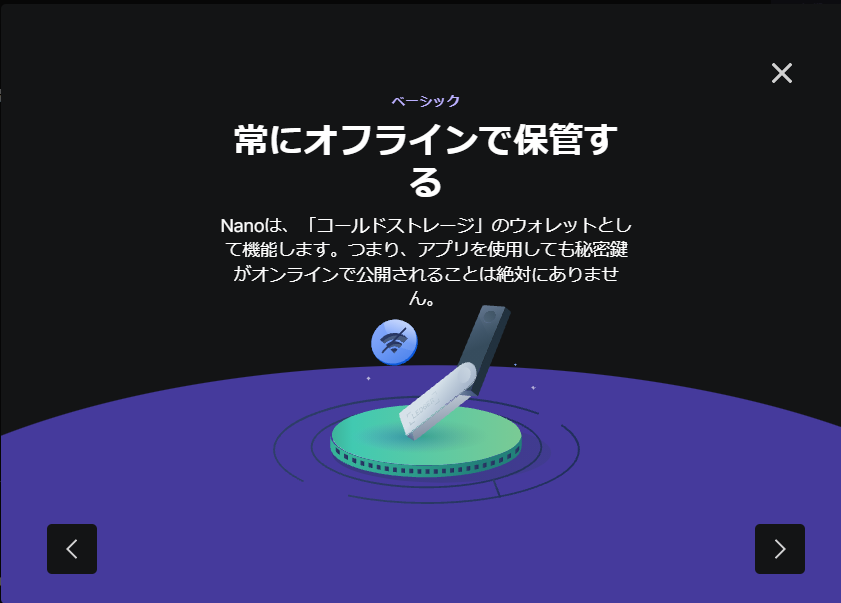
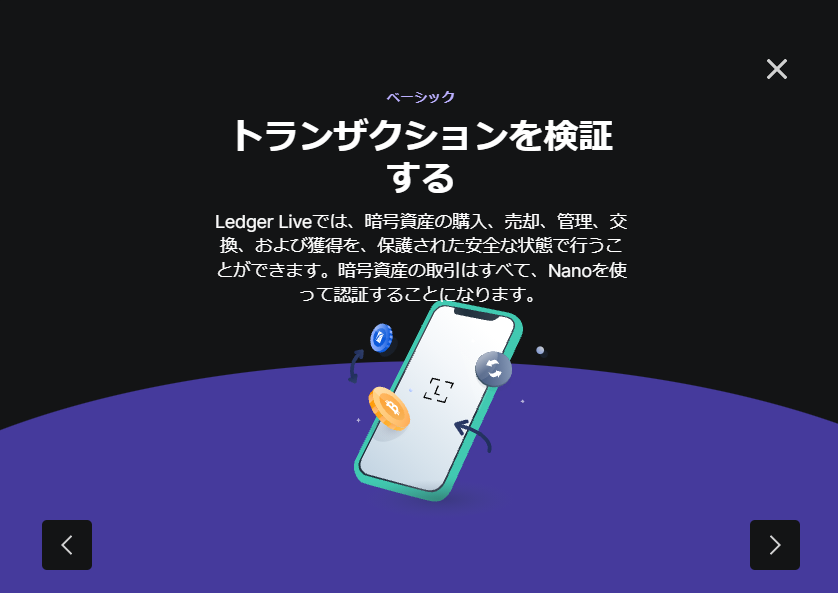
⑤Ledger Nano S Plusの基礎知識が順番に複数出てくるので読んだら次に進みます。
- Ledger Nano S Plusの「秘密鍵は自分で必ず管理をして人に教えない」
- Ledger Nano S Plusは「オフライン上で常に保管されている」
- Ledger Nano S Plusの「暗号資産やNFTの購入、売却、
管理を行う際は自分自身で認証を行わなければ取引されない」
⑥Ledger Nano S Plusの基礎知識を全て読んだら、
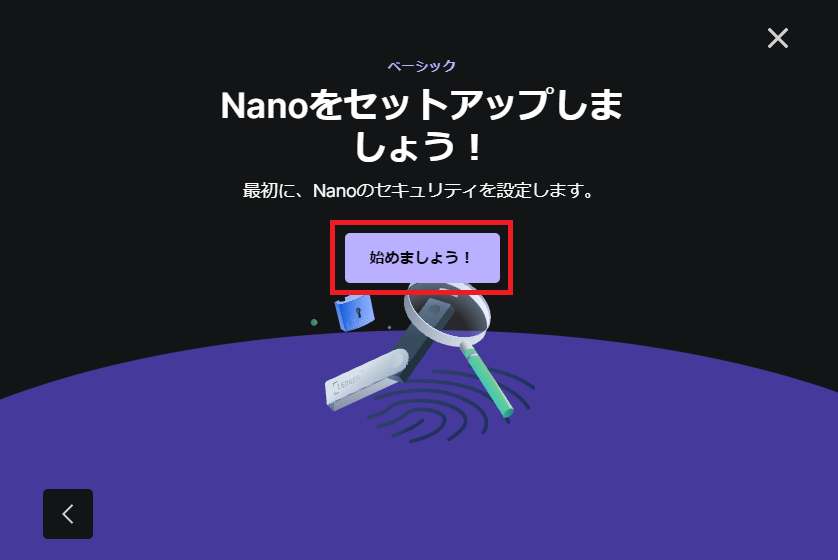
「Nanoをセットアップしましょう」と画面に出てくるので、
「始めましょう!」をクリックします。
Ledger Nano S Plusの初期設定
Ledger Live アプリの設定が終わったら、次にLedger Nano S Plusの初期設定を行います。
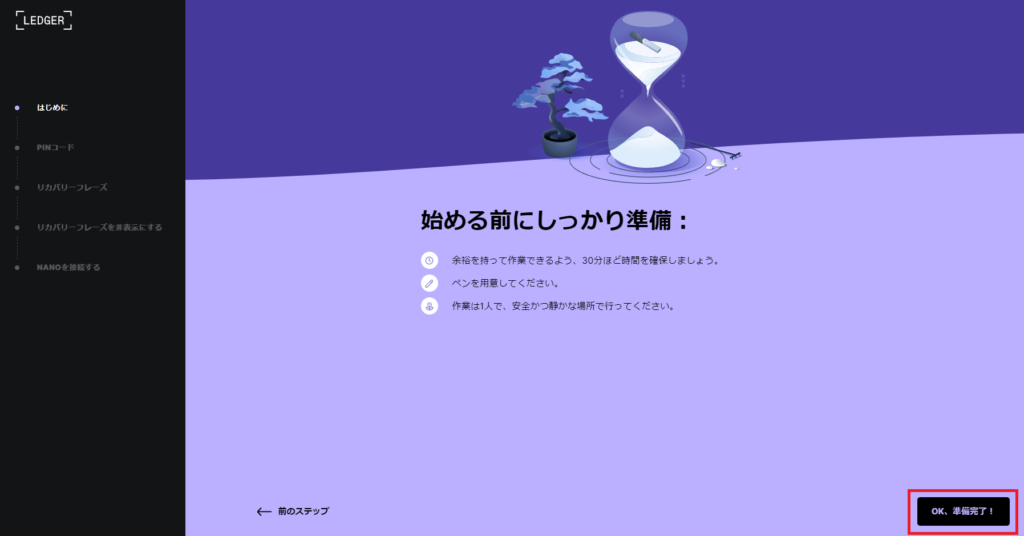
はじめに
始める前の準備として以下の3つが画面に出てきますので、
必ず準備をしてからLedger Nano S Plusの初期設定を始めるようにします。
- 30分程度の時間を確保する
- リカバリーフレーズの用紙とペンを用意する
- 作業は1人で安全かつ静かな場所で行う
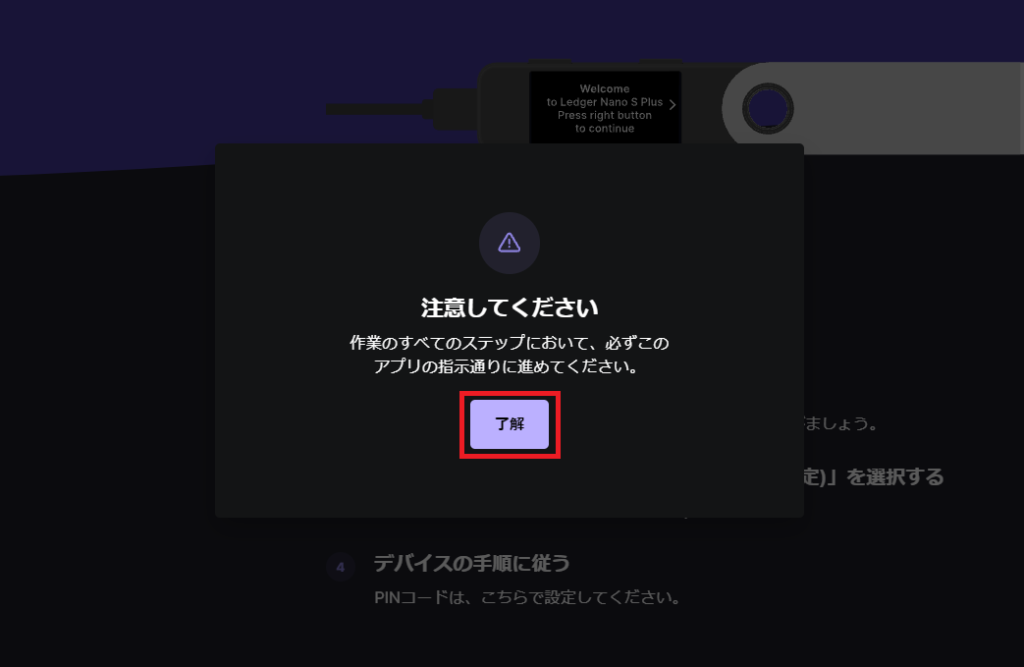
「作業のすべてのステップにおいて、必ずこのアプリの指示通りに進めてください」と画面に表示されるので、了解をクリックします。
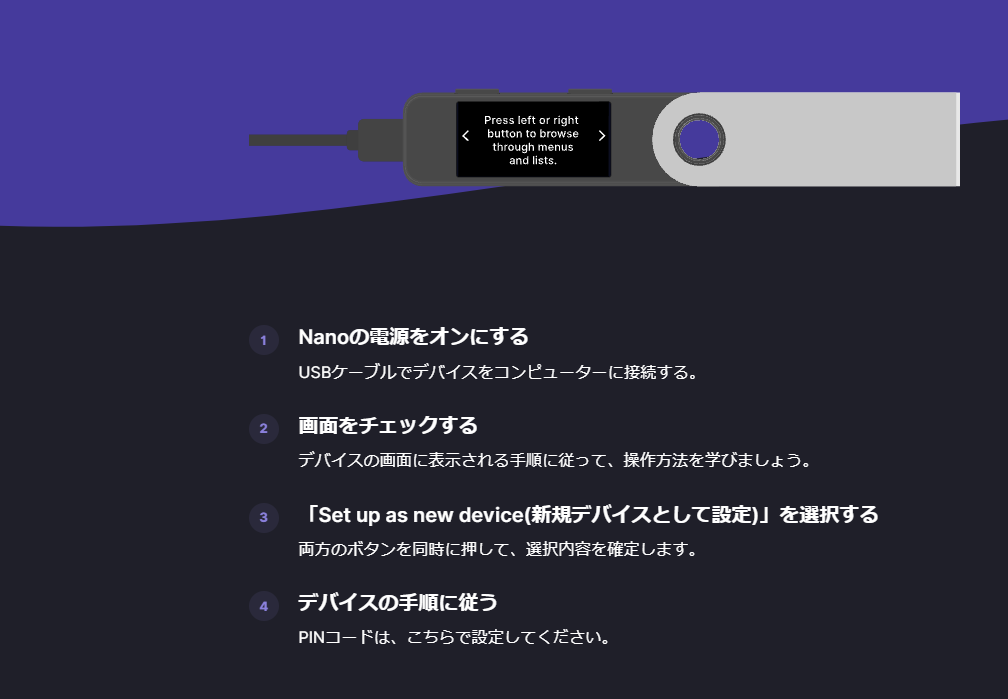
Ledger Nano S Plusのデバイスの操作方法について
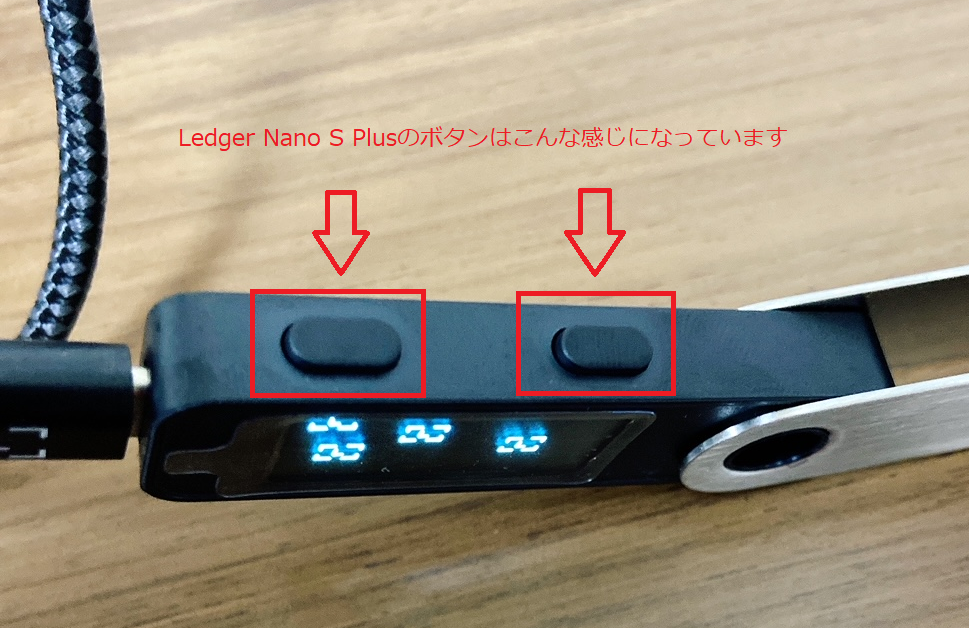
Ledger Nano S Plusの操作方法は下記のとおりです。
- 右のボタンを押すと次へ進む。
入力する時に右ボタンを押すと、アルファベット順に進み、数字の場合は増えていく。 - 左のボタンを押すと前へ戻る。
入力する時に左ボタンを押すと、アルファベット順とは反対に進み、数字の場合は減っていく。 - 両方のボタンを同時に押すと確定となり次の動作へ進む。
入力した数字やアルファベットを確定させる際は必ず同時に両方のボタンを押す。 - 入力した数字やアルファベットを削除したい時は✖ボタン時に両方のボタンを同時に押す。
Ledger Nano S Plusの電源を入れる
Ledger Nano S Plusの設定を画面に表示された①~④の順番どおりに進めていきます。
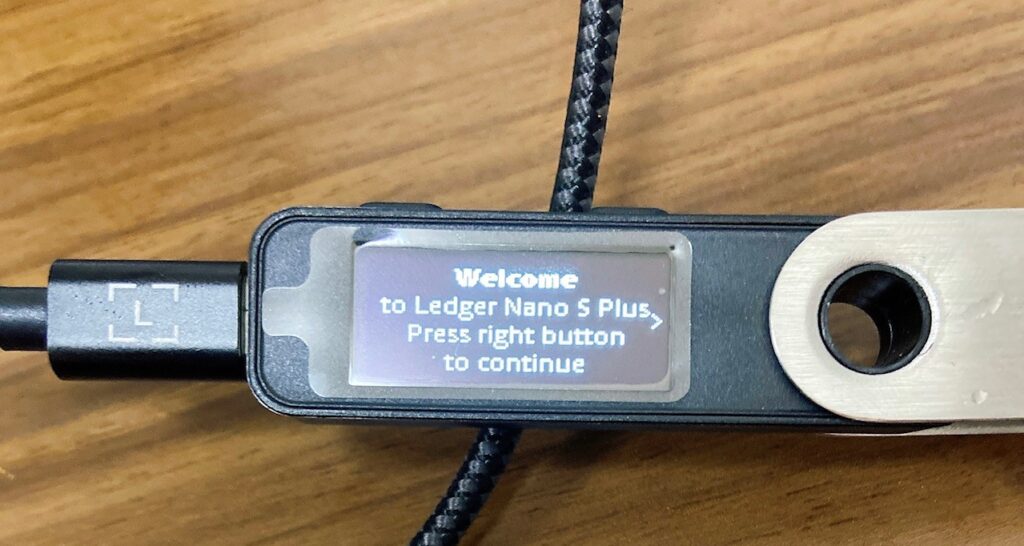
USBケーブルとLedger Nano S Plusを接続すると電源がオンになります。
Ledger Nano S Plusの電源を入れると、画面にwelcome~と表示されるので、
Ledger Nano S Plusの右ボタンを押して進めて行きます。
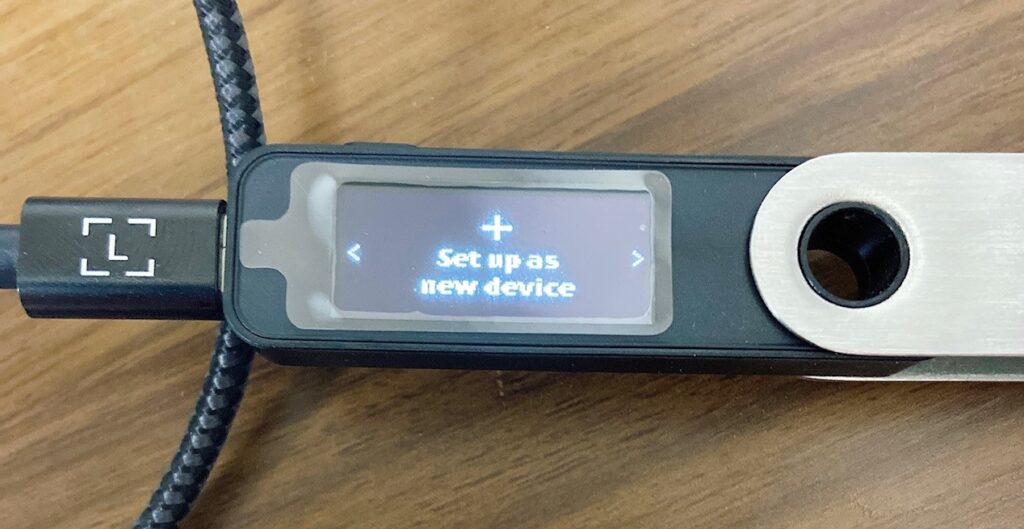
Set up as new deviceと表示が出てきたら、両方のボタンを同時に押して確定します。
PINコードの設定
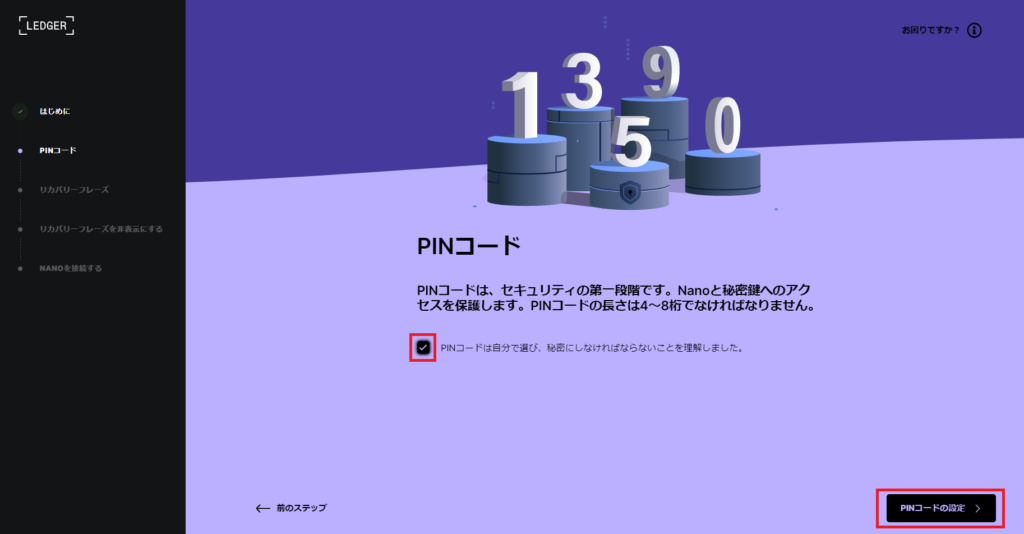
続いてPINコードの設定を行います。
PINコードはセキュリティの第一の段階であり、
Ledger Nano S Plusと秘密鍵へのアクセスを保護します。
PINコードは4桁~8桁で設定を行います。
入力したPINコードは必ず紙に書き留めておく。
「PINコードは自分で選び、秘密にしなければならないことを理解しました。」に
チェックを入れて、右下のPINコードの設定をクリックします。
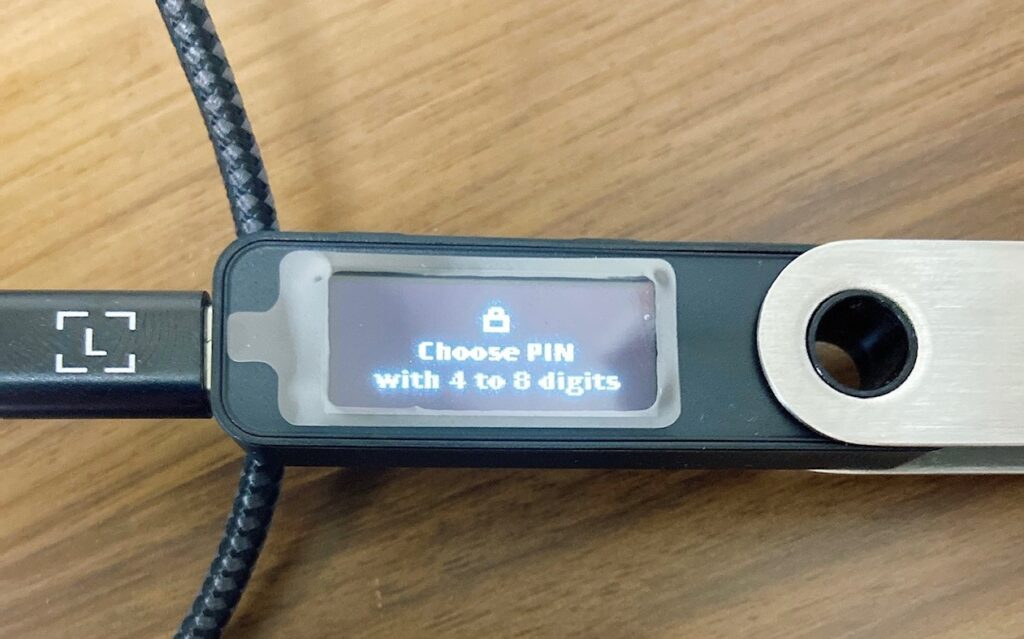
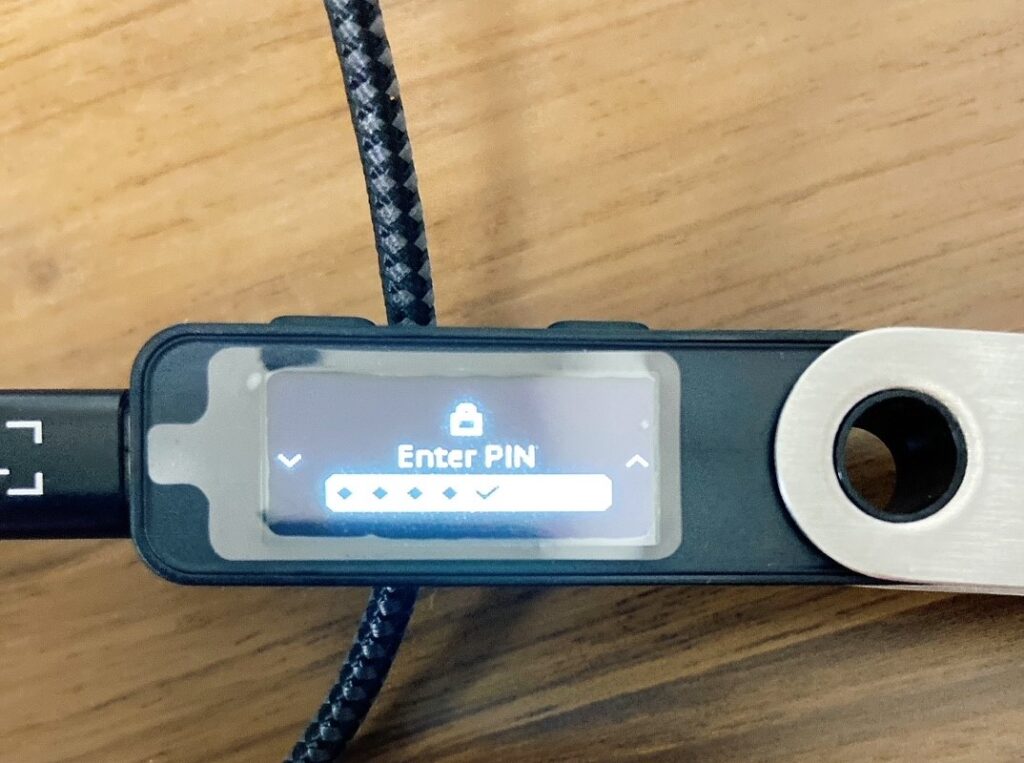
- PINコードの選択
Lendger Nano S Plusで4桁~8桁のPINコードを選択します。
4桁入力するとレ点が画面に表示されるので4桁で設定を行いたい場合は両方のボタンを教えて確定します。 - PINコードの確認
1で決定したPINコードを再度入力して確定します。
Lendger Nano S PlusでPINコードの確認が済んだらパソコンで次のステップをクリックします。
リカバリーフレーズの設定
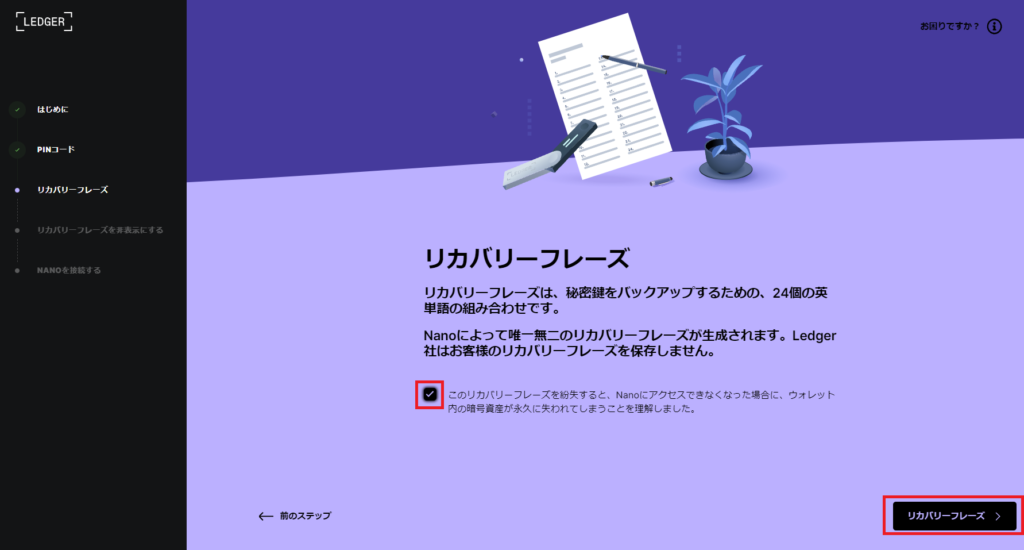
PINコードの設定が終わったら、リカバリーフレーズの設定を行います。
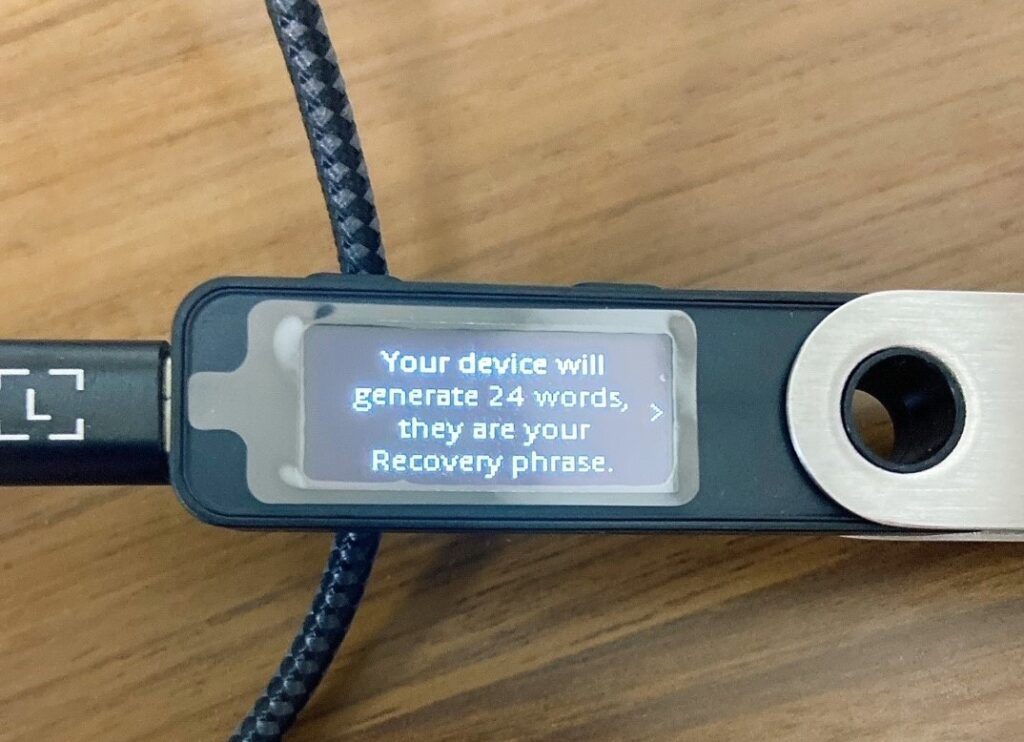
Lendger Nano S Plusによって唯一無二のリカバリーフレーズが作成されます。
また、Lendger Nano S Plusがコピーを保管することはないので、
自分だけが知っている24個の英単語となりますので、
必ず紙に書き留めておくようにしてください。
リカバリーフレーズは秘密鍵を復元する24個の英単語です。
リカバリーフレーズは絶対に人に教えてないようにしてください。
「このリカバリーフレーズを紛失すると、Nanoにアクセスできなくなった場合に、
ウォレット内の暗号資産が永久に失われてしまうことを理解しました」にチェックを入れて、
右下のリカバリーフレーズをクリックします。
リカバリーフレーズを書き留める
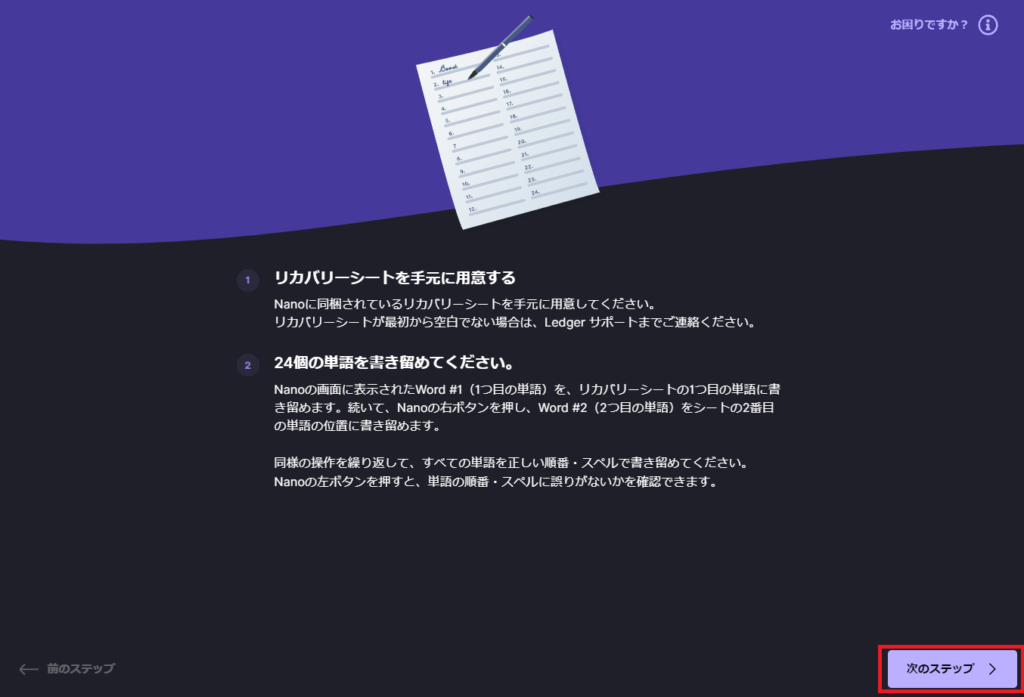
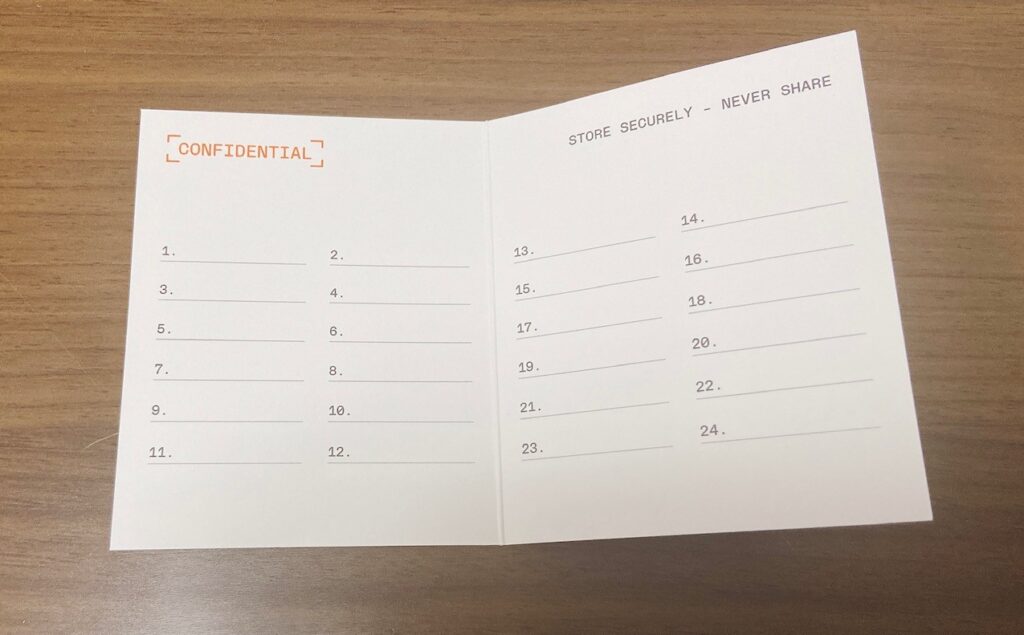
- Lendger Nano S Plusに同封されているRECOVERY-SHEETとペンを手元に用意します。
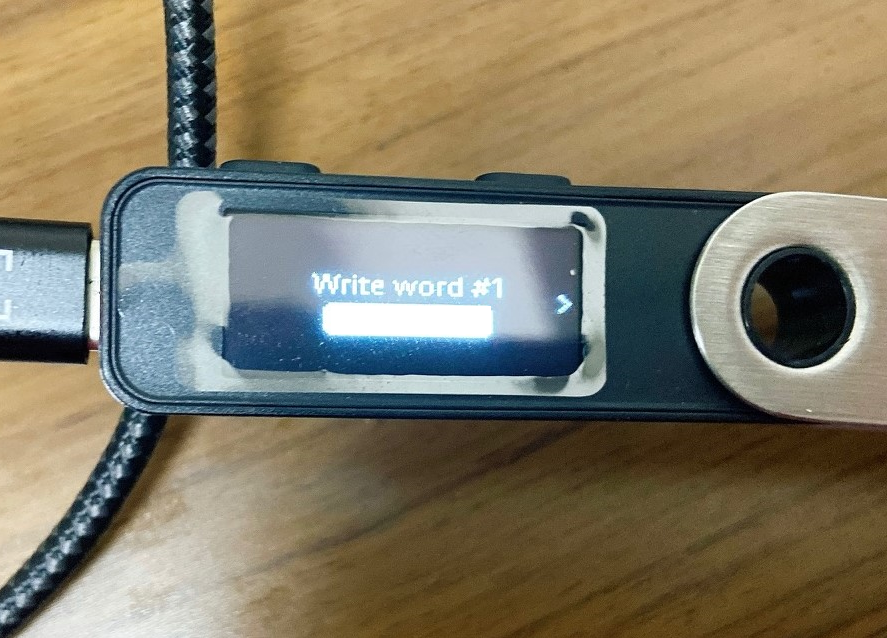
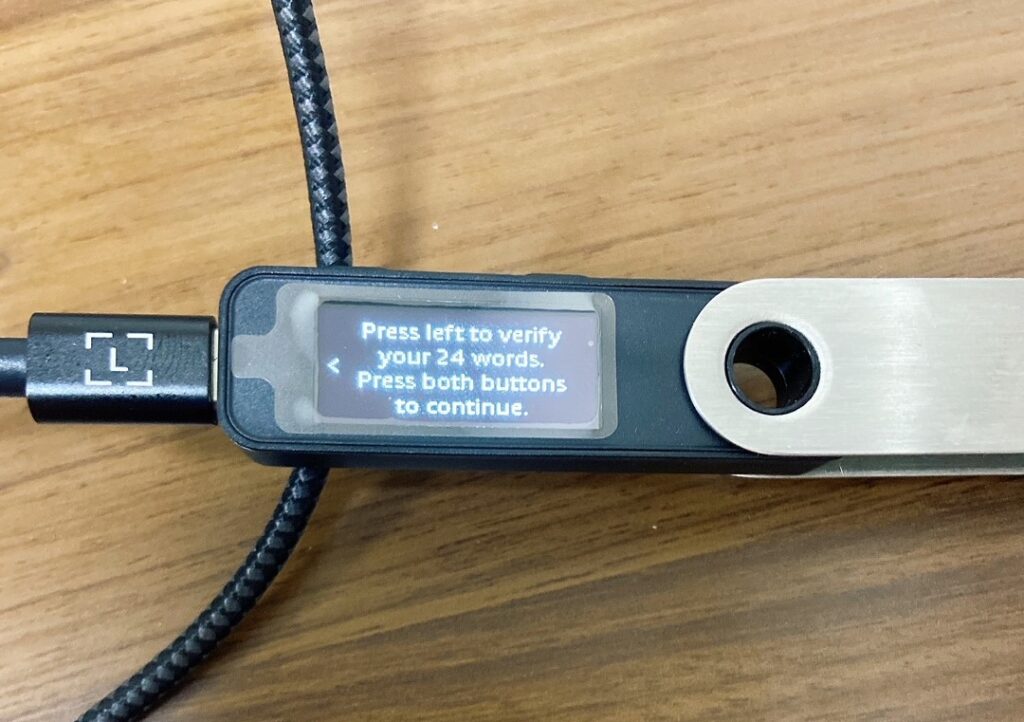
- Lendger Nano S Plusの画面に1つずつ単語が表示されていくので、RECOVERY-SHEETに正しい順番・スペルで書き留めたら、右ボタンを押して次の単語を表示させる。これを24個の英単語分繰り返していきます。
左ボタンを押すと、単語の順番・スペルに誤りがないかを確認することができます。 - 24個の単語をRECOVERY-SHEETに書き留めたら、Lendger Nano S Plusの画面に表示されている1番最初の単語からRECOVERY-SHEETに書き留めた単語の順番・スペルに誤りがないかをしっかり確認します。
時間が掛かってもスペルに誤りがないかを必ず確認しましょう。
リカバリーフレーズの確認
Lendger Nano S Plusに表示される24個の英単語をRECOVERY-SHEETに書き留めたら、
次にリカバリーフレーズの確認作業となります。
- リカバリーフレーズを確認する
Lendger Nano S Plusの画面にRECOVERY-SHEETに書き留めた単語(1個目の英単語)が表示されるまで、
右ボタンで単語をスクロールします。英単語が表示がされたら両方のボタンを同時に押して確定させます。 - 24個の英単語を同様に確認します。
必ずRECOVERY-SHEETに書き留めた順番どおりに確定を行っていきます。
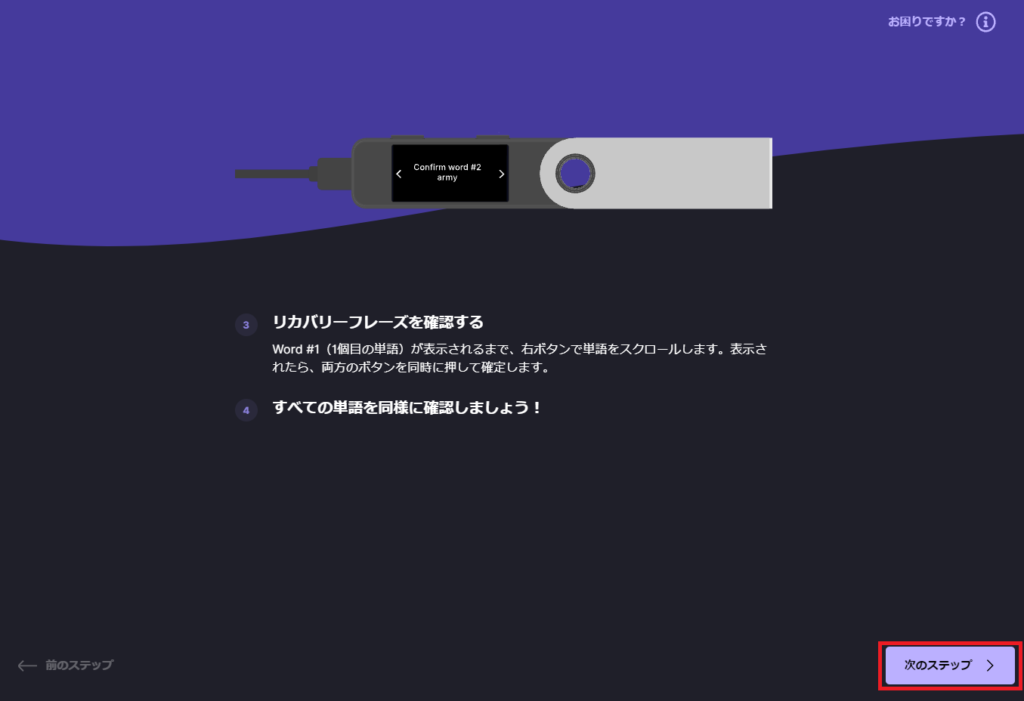
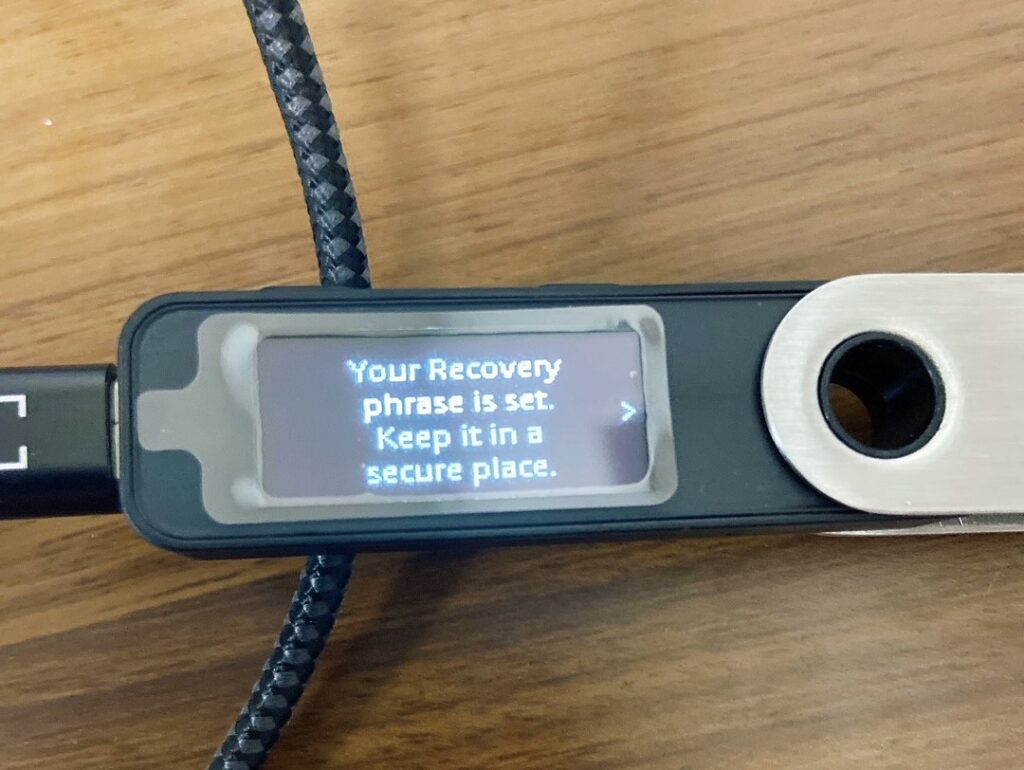
リカバリーフレーズの24個の英単語を順番どおり確定させると、
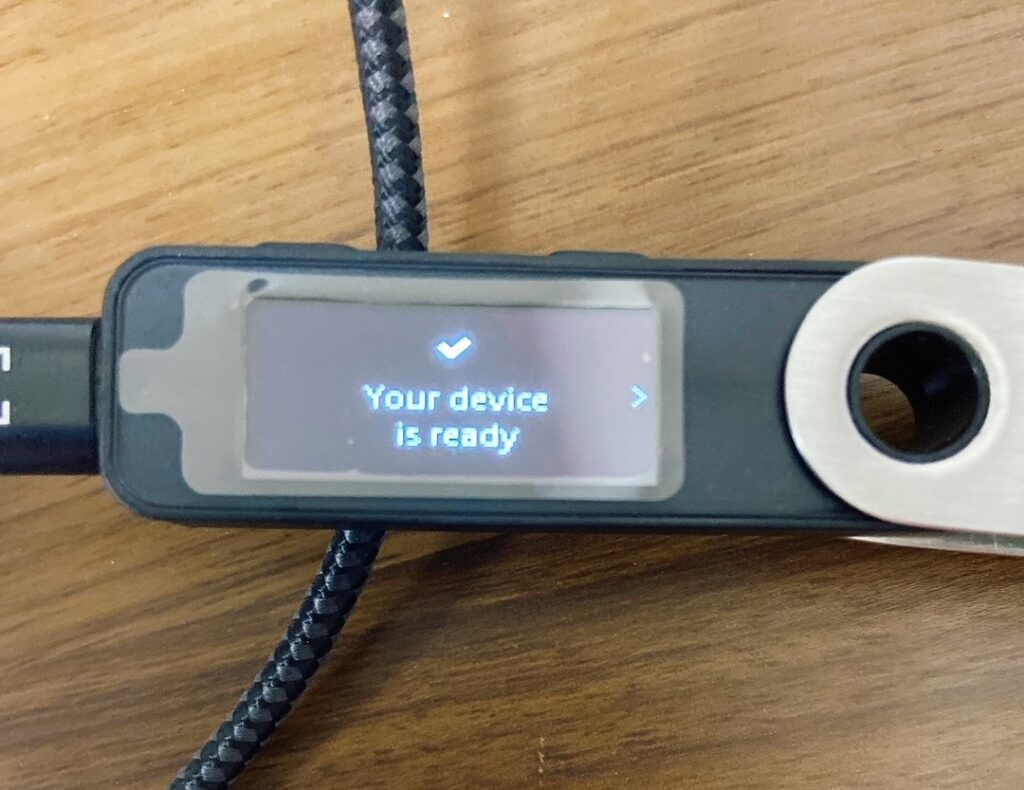
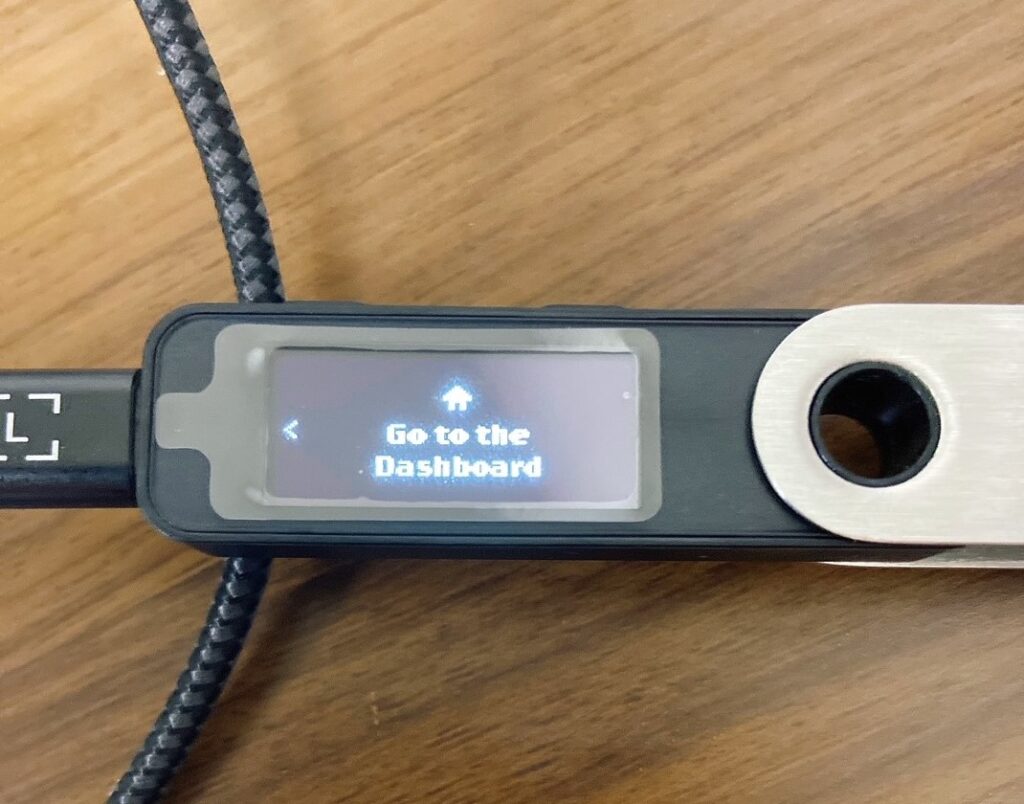
Lendger Nano S Plusの画面に下記の表示が出てくるので、
両方のボタンを同時に押して確定をしていきます。
「Your device is Ready」「GO to the Dashboard」の画面で両方のボタンを同時に押して確定したら、
Lendger Nano S Plusの初期設定は完了です。
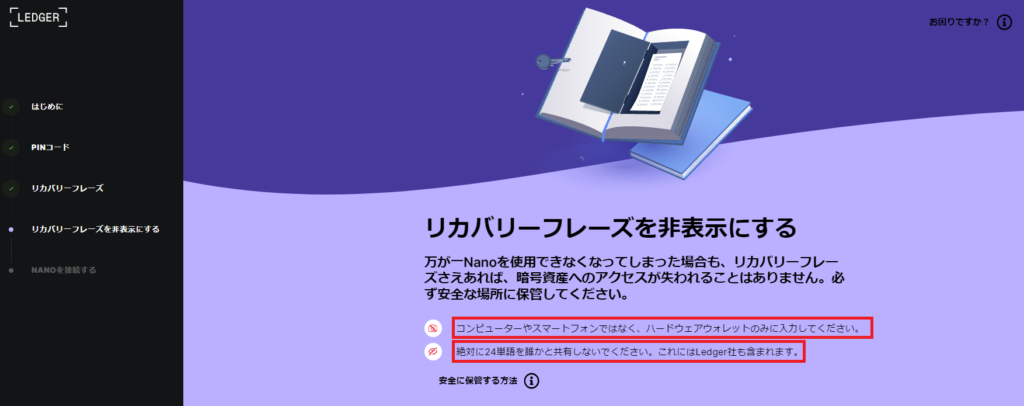
リカバリーフレーズを非表示にする
Lendger Nano S Plusを万一使用することができなくなってしまった場合もリカバリーフレーズさえあれば、
暗号資産へのアクセスが失われることはありません。
- リカバリーフレーズは必ず他人の目に触れない安全な場所に保管しましょう。
- 絶対にコンピューターやスマートフォンなどのデバイス上に入力しないでください。
写真に撮るのも避けましょう。 - Ledgerがリカバリーフレーズを尋ねることは絶対にありません。
- 他人、もしくは何らかのアプリケーションがリカバリーフレーズを要求してきた場合、
それは詐欺です!
注意書きを読んだら、右下の完了をクリックします。
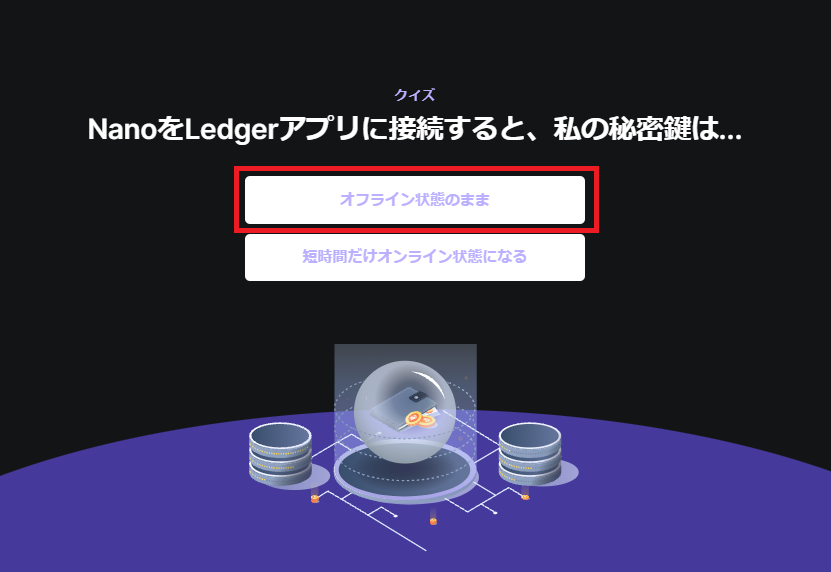
ハードウェアウォレットに関するクイズが3問出てきますので、それぞれ正解を回答します。
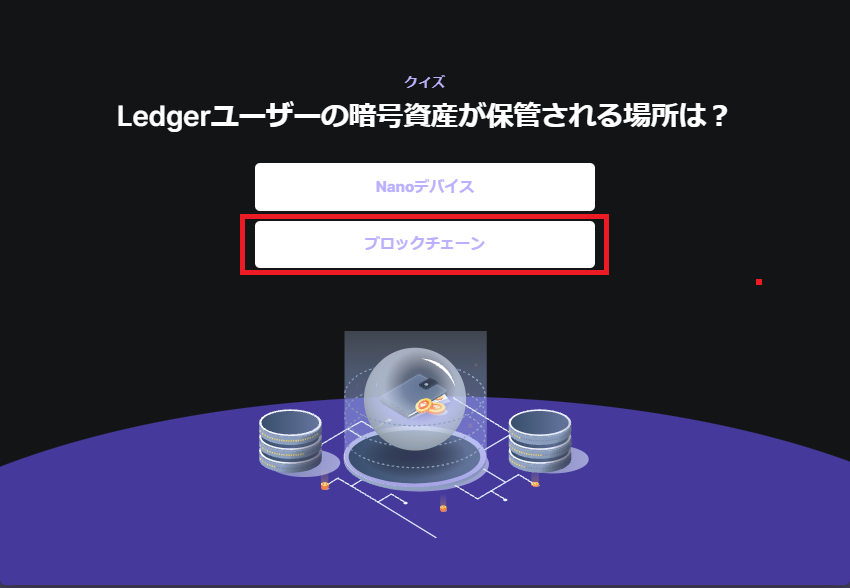
- Lendgerユーザーの暗号資産が保管される場所は?
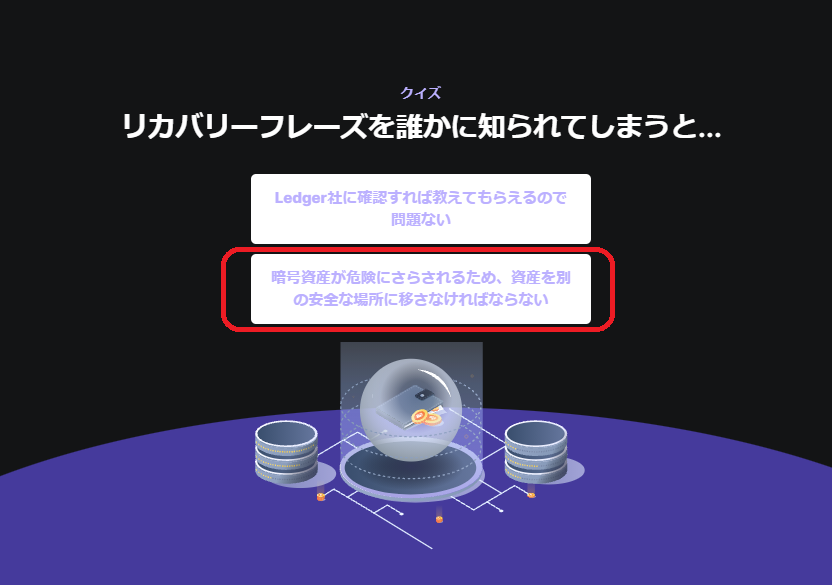
【回答】ブロックチェーン - リカバリーフレーズを誰かに知られてしまうと?
【回答】暗号資産が危険にさらされてしまうため、資産を別の安全な場所に移さなければならない。 - NanoのをLendgerアプリに接続すると、私の秘密鍵は?
【回答】オフライン状態のまま
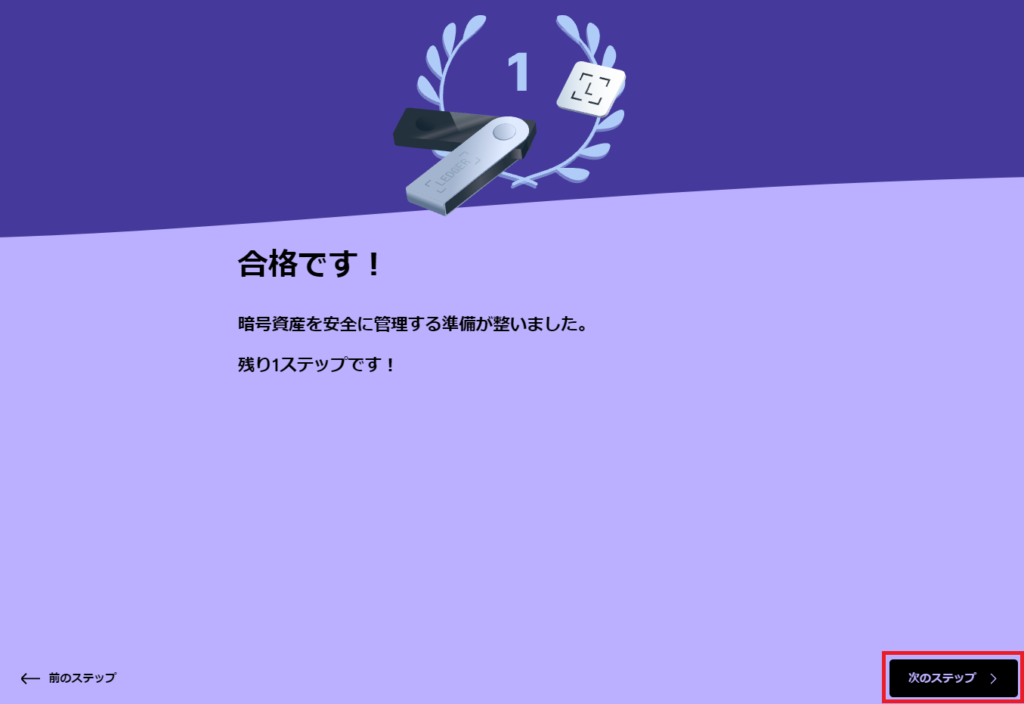
3問のクイズに正解したら「合格です!」との表示が画面上に出てくるので、
右下の次のステップをクリックします。
これで後1ステップとなります。
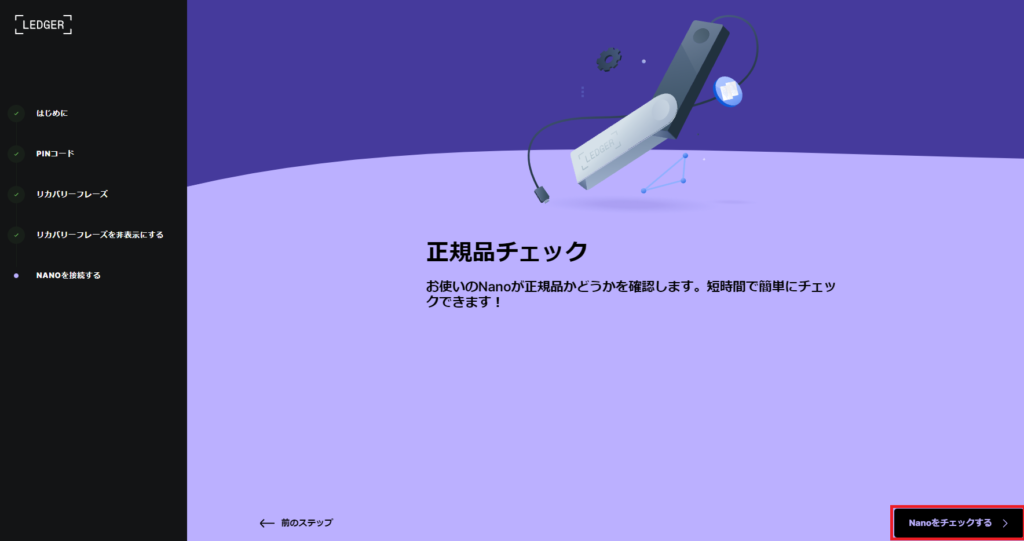
Lendger Nano S Plusの正規品チェック
最後にLendger Nano S Plusが正規品であるかどうかを確認します。
右下のNanoをチェックするをクリックして進みます。
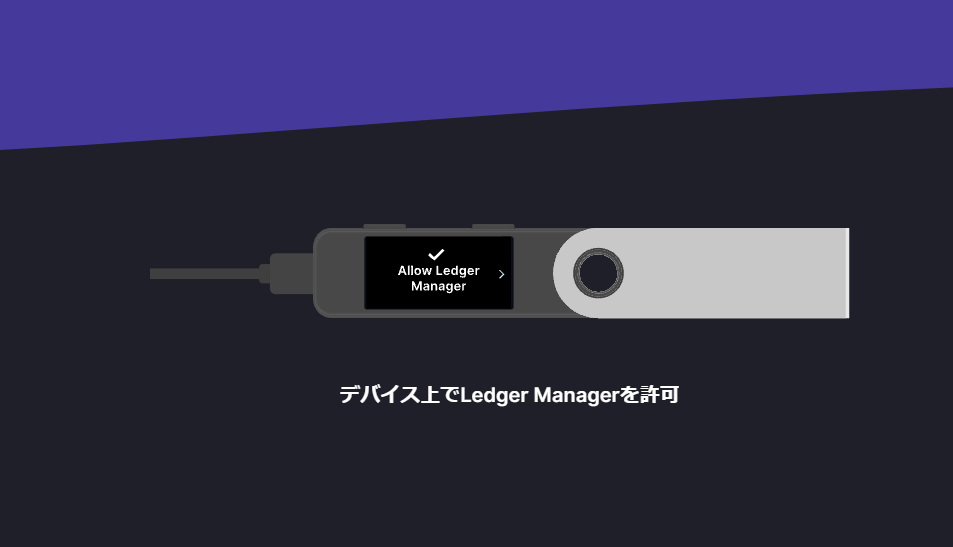
次の画面で「デバイス上でLendger Managerを許可」と表示されますので、
Lendger Nano S Plus上で同時にボタンを押して確定をします。
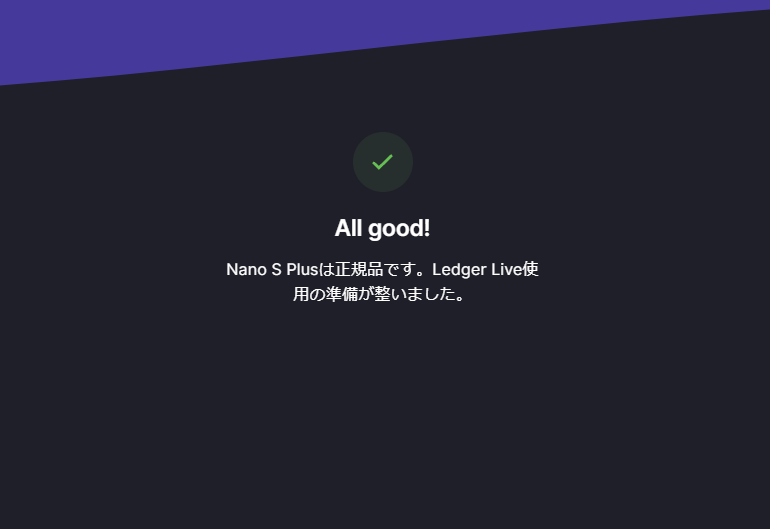
「ALL good!」が画面に表示されたらLendger Nano S Plusが正規品であることが証明されました。
これでLedger Liveを使用することが可能になります。
Lendger Nano S Plusの注意点
Lendger Nano S Plusについて解説してきましたが、
Lendger Nano S PlusにNFTを移したからといってハッキング等の
被害を100%防げるわけではありません。
また、ハッキング等の技術は時間とともに、どんどん巧妙化しておりますので、
見知らぬページからリンク等にアクセスしないなど、
日頃から防御力を高めるよう心掛けておくことがとても重要です。
まとめ
いかがでしょうか。
やはりスキャムやハッキング等の被害は後を絶ちませんので、
日頃から自分自身で防御力を高めて、大切な仮想通貨を守る必要があります。
そのためにはセキュリティ力を上げるLendger Nano S Plusに
保管することはとても大事であると思います。
Lendger Nano S Plusはメタマスク等のホットウォレットとは異なり、
インターネットから切り離されたオフライン上のコールドウォレットで暗号資産を管理します。
そのため、ハッキング被害等で盗まれる心配がなく、
最もセキュリティの高い保管方法と言えます。
まだ、Lendger Nano S Plusを持っていない方は、
是非この機会に購入してみてはいかがでしょうか。